Een Signal-gesprek opslaan op een iPhone is vaak geloven in een continuïteit die niet helemaal bestaat: sommige gesprekken komen nooit aan, vooral bij een overstap naar Android. Zelfs tussen twee iPhones volgt niet alles automatisch. Aan de ene kant houdt de iCloud-sleutelhanger je wachtwoorden stevig vast; aan de andere kant bewaart de Apple ID herinneringen, bestanden waarvan je dacht dat ze moeiteloos overgezet konden worden. Veel mensen ontdekken dan, tot hun spijt, dat een eenvoudig document van de ene op de andere dag ongewenst of ontoegankelijk kan worden.
De grillen van iCloud verbazen, soms tot het absurde: er verschijnen duplicaten, foto’s verdwijnen, een map blijft zo verstopt dat hij elke zoektocht tart. Een versleutelde back-up op iTunes lijkt geruststellend, maar als de versleutelingssleutel verloren gaat, valt het hele herstel in het water. Tussen onoplettendheid en onzichtbare valkuilen, brengt de overstap van de ene iPhone naar de andere bijna altijd enkele verrassingen met zich mee die je liever zou vermijden.
Van iPhone veranderen: de basis voorbereiden om teleurstellingen te voorkomen
Anticiperen, dat is het sleutelwoord wanneer het gaat om het vernieuwen van je telefoon. Begin met het testen van je Apple ID, zorg ervoor dat de batterij niet op het laatste moment in de problemen komt, houd de vergrendelcode bij de hand, en controleer vooral of de laatste back-up niet van Mathusalem dateert: dit zijn de eenvoudige voorzorgsmaatregelen die echte koude zweetdruppels besparen. Als een van deze elementen ontbreekt, kan de overdracht abrupt worden stopgezet zonder mogelijkheid tot terugkeer.
Het draait ook om de keuze van de back-up: via iCloud voor een snelle overdracht, op voorwaarde dat je de opslaglimiet niet overschrijdt, of via een versleutelde back-up op iTunes, een methode die een maximum aan gegevens beveiligt, inclusief wachtwoorden en gevoelige informatie. Een klein detail dat je niet moet vergeten: voordat je de overstap naar een nieuwe iPhone en gegevensoverdracht start, zorg ervoor dat het nieuwe model voldoende ruimte heeft, anders stopt de operatie abrupt met een eenvoudige foutmelding.
Houd de oude iPhone bij de hand totdat de validatie van de applicaties en de verbinding met de verschillende diensten op de nieuwe zijn gemaakt. Of het nu voor je bank, de overheid of sociale media is, veel autorisaties zijn afhankelijk van de vorige telefoon. Een vergeten stap hier, en de overdracht kan snel een puzzel worden.
Voordat je de overstap maakt, doorloop ook de update-fase: het installeren van de meest recente versie van iOS aan beide kanten zal veel frustrerende bugs verhelpen, vooral voor overdrachten van de ene generatie naar de andere.
Gegevensoverdracht: voor ieder zijn methode
Er zijn nu verschillende manieren om dit aan te pakken. De keuze hangt af van je gewoonten en je relatie met technologie.
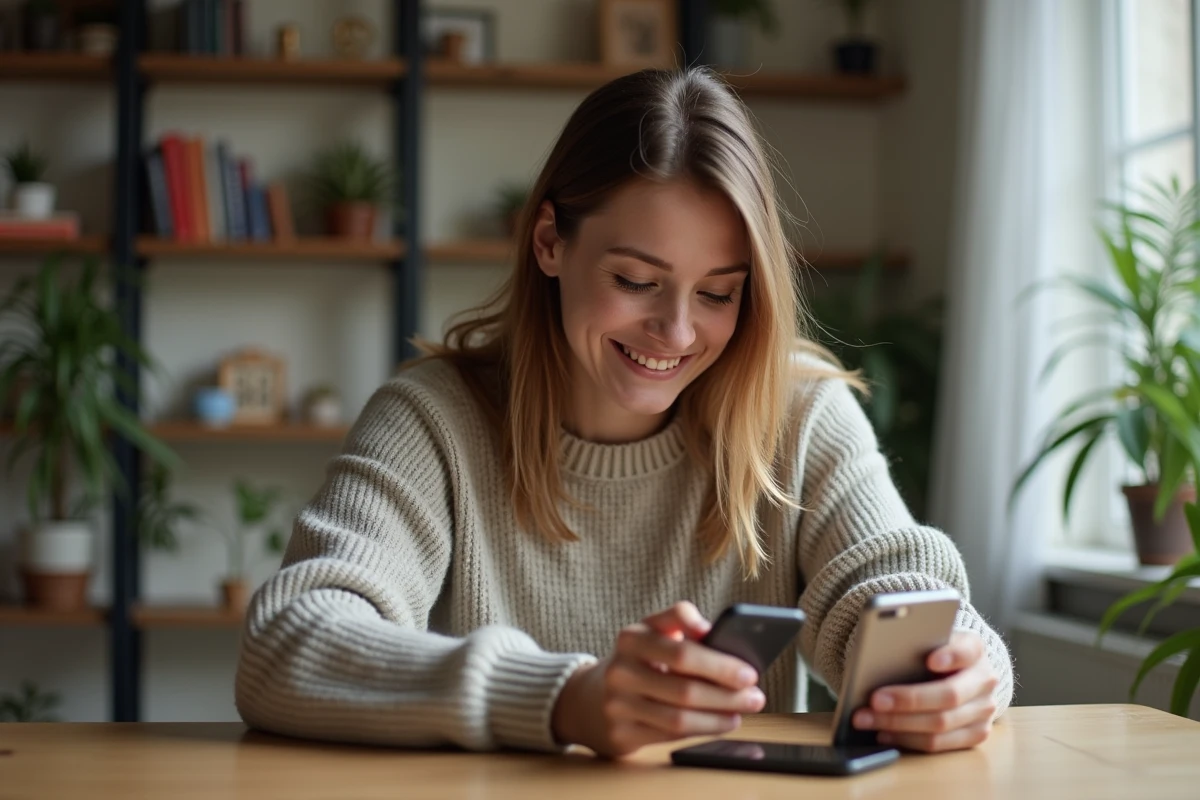
De meest gehaaste zullen vaak kiezen voor draadloze migratie: twee apparaten dicht bij elkaar, een stabiel Wi-Fi-netwerk, en alles gaat van de ene iPhone naar de andere in enkele goed gemarkeerde fasen. Let echter op, het volume aan gegevens kan de duur van het proces snel verlengen.
Als elke instelling, elke geschiedenis telt, blijft de versleutelde back-up via iTunes, uitgevoerd op de computer, de referentie. Het biedt een meer uitgebreide overdracht en beschermt tegen het minste vergeten van grote of beveiligde bestanden.
Overstappen van iPhone naar Android vereist andere stappen: Google Drive neemt het over voor contacten en foto’s, terwijl elke berichtenservice (WhatsApp, Signal) specifieke procedures vereist, anders loop je het risico om hele gesprekken definitief te verliezen.
Hier zijn de verschillende oplossingen die je hebt, afhankelijk van je prioriteiten:
- Draadloos migreren om snel je inhoud te herstellen zonder verbinding met de pc of Mac.
- Kiezen voor de iTunes-back-up om de volledige instellingen en archieven te herstellen, speciaal de versleutelde inhoud.
- De gedetailleerde instructies van de berichten-apps volgen om verlies van uitwisselingen te voorkomen.
Geen enkele optie biedt perfectie of elimineert volledig de complexiteit: het gaat erom te doseren naar je verwachtingen, tussen eenvoud en totale controle.
Na de overdracht: controleren, aanpassen, beveiligen
Neem vanaf de eerste sessie op je nieuwe telefoon een paar minuten de tijd om alles te controleren: berichten, foto’s, contacten. Deze eerste controle maakt het mogelijk om snel een ontbrekende item te corrigeren, terwijl een late ontdekking vaak de correctie onmogelijk maakt.
Wat betreft beveiliging, moet je denken aan het opnieuw registreren van je nieuwe apparaat bij banken, overheden of sociale media. Vergeet niet de dubbele authenticatie in te schakelen en de toegang tot je meest gevoelige accounts te controleren.
Het is ook verstandig om de iCloud- en Apple ID-instellingen te bekijken om te controleren of synchronisatie en automatische back-up goed zijn ingesteld. Een overdracht kan soms bepaalde functies zonder waarschuwing deactiveren.
<pNeem de tijd om enkele belangrijke punten te herzien:
- Herconfigureer vanaf het begin privacy, locatie en meldingen: dit vormt je gebruik vanaf de eerste dag.
- Start je belangrijkste applicaties (betaling, gezondheid, beveiliging, berichten) om ervoor te zorgen dat ze goed functioneren voordat er een dringende behoefte ontstaat.
Als al deze tests zijn uitgevoerd, doe dan een proef op de berichten- of e-mailapp, blader door je applicaties: nu is je nieuwe metgezel gestart, helemaal klaar, en laat alles van het oude plaatsmaken voor een ervaring zonder haperingen of spijt.